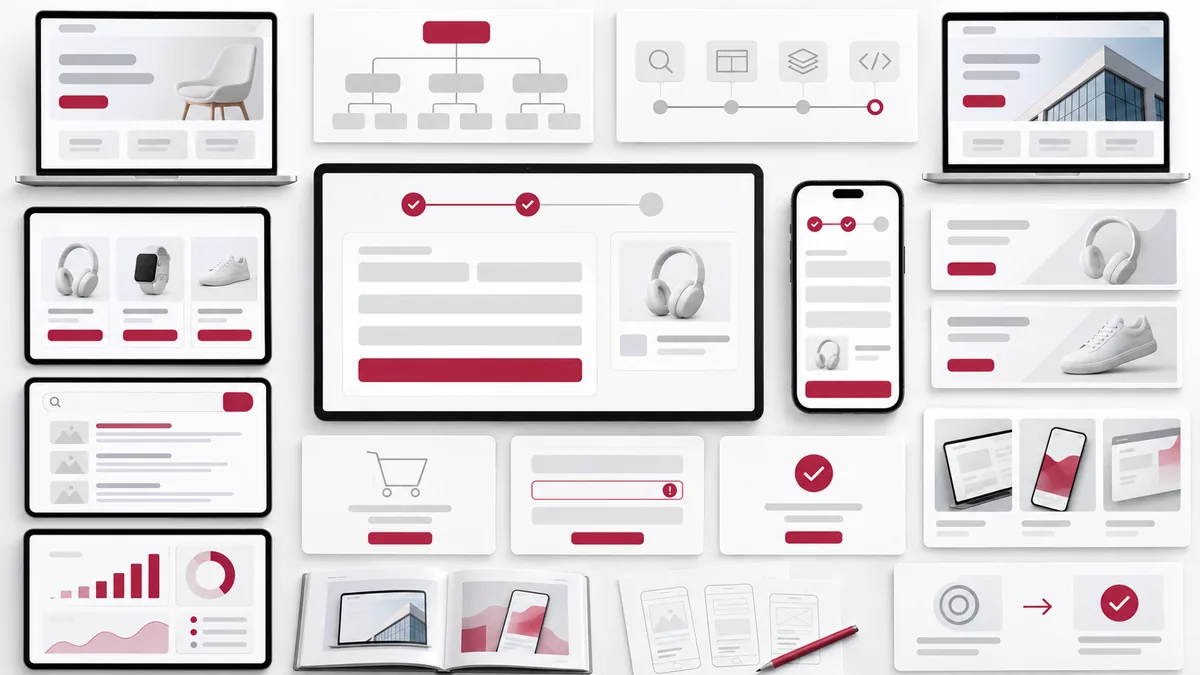
Веб-интерфейс — это элементы, через которые человек решает задачу в браузере: меню, кнопки, поля формы и сообщения системы. Чтобы спроектировать его, сначала разбирают действия пользователя и возможные ошибки. Затем собирают прототип, проверяют сценарий и переходят к внешнему виду.
Что такое веб-интерфейс на примере оформления заказа?
Веб-интерфейс помогает человеку пройти путь от выбора товара до оформления заказа в браузере. Посетитель открывает каталог, кладёт товар в корзину, проверяет состав заказа и вводит адрес. На каждом шаге он видит элементы управления и ответы сайта. Вместе они и образуют интерфейс — включая сообщение об ошибке или подтверждение заказа.
Сайт шире интерфейса: за видимыми экранами работают каталог, сервер и интеграции. Интерфейс определяет, что человек видит, куда нажимает и как узнаёт о результате действия.
После нажатия «Оформить» покупателю нужно понять, принят ли заказ и что делать дальше. Поэтому экран подтверждения стоит проектировать вместе с формой, а не оставлять на конец работы.
Число экранов мало говорит об удобстве. Важнее, может ли человек завершить задачу и понять результат.
Чем веб-интерфейс отличается от сайта, веб-приложения и мобильного приложения?

Веб-интерфейс — способ взаимодействия с продуктом через браузер. Он есть и у сайта магазина, и у сложного личного кабинета. Веб-приложением обычно называют продукт с такими задачами, как работа с данными или управление сервисом. Мобильное приложение устанавливают на устройство; оно не обязательно открывается через браузер. Выбирать формат лучше по действиям пользователей, а не по сложности названия.
| Вариант | Как человек попадает | Для какой задачи подходит | Что проверить при выборе |
|---|---|---|---|
| Сайт | Открывает ссылку в браузере | Узнать, выбрать, оставить заявку | Хватает ли страниц и форм для задачи |
| Веб-приложение | Открывает в браузере, иногда после входа | Работать в кабинете или панели сервиса | Как ведут себя сложные сценарии на разных экранах |
| Мобильное приложение | Устанавливает на устройство | Регулярно выполнять действия с телефона | Нужны ли функции конкретной платформы |
| PWA | Открывает в браузере; может установить | Возвращаться к сервису с устройства | Какие возможности доступны в нужных браузерах |
MDN описывает PWA как приложение, которое можно установить на устройство и которое может работать без сети и в фоне. Доступность отдельных возможностей зависит от браузера и платформы.
Если покупатель заходит в магазин по ссылке, сначала стоит рассмотреть веб-версию. Если для задачи нужны функции устройства, перед выбором формата проверьте возможности платформы. Подробнее о выборе формата — в статье об информационном сайте.
Из каких элементов состоит интерфейс и что происходит после нажатия?
Навигация помогает найти товар, поля и кнопки — оформить заказ, сообщения — узнать, что произошло. Но набора элементов недостаточно. У формы есть пустое, заполненное, ошибочное и успешное состояния; во время отправки ей тоже нужен понятный отклик. Если нарисовать только исходный экран, разработчику придётся самостоятельно решать, что показывать покупателю при сбое.
Представьте, что человек нажал «Оформить». Пока сайт обрабатывает действие, кнопка показывает ожидание. Если поле заполнено неверно, сообщение объясняет, что исправить, а уже введённые данные остаются на месте. После успешного оформления человек видит подтверждение и следующий шаг.
Пустая корзина тоже требует решения: вместо пустого экрана можно предложить вернуться в каталог.
HTML задаёт структуру страницы, CSS — оформление, JavaScript — поведение элементов. Библиотека компонентов помогает повторять согласованные решения на разных экранах, но сама по себе не исправляет непродуманный сценарий.
Нажатие кнопки ещё не означает, что заказ оформлен. Интерфейс должен показывать результат, который получил от системы.
С чего начинают проектирование веб-интерфейса?
Начните с задачи человека: что он хочет сделать и какую информацию ему для этого нужно получить. Рядом запишите задачу бизнеса и ограничения продукта. Для магазина это может быть путь от выбора товара до подтверждения заказа, с учётом доставки, оплаты и данных для учётной системы. Так проще заметить поле, которое мешает оформить заказ, хотя в этом сценарии не нужно.
До макетов выясняют, откуда человек приходит, какие решения принимает и где сценарий заканчивается. Затем описывают основные шаги, ошибки и ограничения разработки.
Рабочую последовательность удобно держать перед глазами:
- Согласовать задачу и ограничения.
- Описать сценарий пользователя.
- Определить структуру экранов.
- Собрать прототип.
- Проверить сценарий с пользователями.
- Подготовить визуальный дизайн.
- Передать решения в разработку.
Состав полей решают до выбора цвета. Например, сначала стоит выяснить, нужен ли адрес покупателя при самовывозе. Иначе вопрос всплывёт после отрисовки экранов.
Что проверяют в прототипе до визуального дизайна?
Прототип показывает последовательность экранов, переходы и содержание каждого шага. Его можно собрать из простых блоков: здесь важнее логика, чем цвет кнопки. На примере заказа проверяют, видит ли покупатель итоговую цену перед подтверждением и понимает ли условия доставки. Заодно выясняют, что произойдёт, если он вернётся назад или ошибётся при вводе адреса.
При просмотре прототипа полезно пройти весь сценарий и отметить:
- где показаны состав заказа, цена и условия доставки;
- сохраняются ли введённые данные при возврате;
- как выглядит ошибка в поле;
- что написано на экране подтверждения;
- зачем нужно каждое запрошенное поле.
В прототип включают и успешный путь, и возможные ошибки. Иначе обсуждение легко сместится к оформлению, пока поведение формы остаётся неясным.
Как сделать интерфейс удобным на телефоне и доступным без мыши?
На телефоне элементы формы нужно расположить так, чтобы человек мог прочитать условия и завершить заказ без увеличения страницы. Для этого меняют компоновку, а не просто уменьшают макет. Отдельно проверяют работу без мыши: можно ли пройти поля клавиатурой, увидеть фокус, заметить ошибку и понять сообщение. Удобство на узком экране не заменяет доступность.
Для проверки одного сценария можно взять критерии WCAG 2.2 и посмотреть:
- доступен ли функционал через клавиатурный интерфейс;
- видно ли, какой элемент сейчас в фокусе;
- есть ли у полей подписи;
- объясняется ли ошибка словами;
- достигает ли контраст обычного текста 4.5:1 там, где применяется этот критерий;
- соответствует ли цель для указателя размеру 24 на 24 CSS-пикселя либо предусмотренному критерием исключению.
WCAG 2.2 содержит критерий работы функционала с клавиатуры. В документе также указаны пороги контраста и размера цели с соответствующими исключениями. Проверка одной формы по этому списку не доказывает соответствия всего сайта WCAG.
Как проверить интерфейс до запуска и что передать в разработку?
Попросите людей пройти оформление заказа без подсказок и наблюдайте, где они останавливаются. Затем проверьте переходы, ошибки полей, сообщения системы, работу на нужных экранах и управление с клавиатуры. Для магазина с одним главным сценарием я бы начал именно с оформления заказа. Для кабинета с разными ролями этого недостаточно: каждой роли нужен свой маршрут проверки.
Отзывчивость тоже стоит проверить. В документации web.dev хорошим значением INP названо 200 миллисекунд или меньше. Этот показатель полезен для оценки реакции страницы на действия, но не заменяет проверку того, понял ли человек результат нажатия.
Разработчикам передают сценарии, макеты, адаптивные варианты, состояния компонентов и пояснения к поведению. Перед приёмкой снова проходят путь пользователя: понятен ли следующий шаг, сохраняются ли данные и объяснены ли ошибки. Подробнее о составе работ — в статье о разработке и сдаче сайта.
Если вы планируете магазин или сервис, опишите сценарий, который должен пройти пользователь, и ограничения проекта. С этим описанием можно обсудить проектирование интерфейса с HUNTERWEB: какие экраны и состояния понадобятся.
Частые вопросы
Ответы ниже помогут определить объём работы над интерфейсом. Готовый шаблон не снимает вопрос о сценарии заказа, а работающий сайт не всегда требует полного редизайна.
Нужен ли дизайнер интерфейсов, если сайт собирают на готовом шаблоне?
Шаблон задаёт основу экранов, но не учитывает ваши условия доставки, оплаты и состав полей. Сценарий заказа всё равно нужно проверить и при необходимости изменить. Нужен ли для этого отдельный специалист, зависит от сложности задачи.
Чем UX отличается от UI?
UX описывает опыт человека при выполнении задачи: последовательность шагов, понятность действий и реакцию на ошибки. UI касается внешнего вида и расположения элементов. В работе над заказом сначала стоит разобраться с логикой сценария, затем — с его оформлением.
Можно ли переделать интерфейс работающего сайта без полного редизайна?
Да, если проблема сосредоточена в конкретном сценарии. Например, можно переработать корзину или форму заказа, сохранив остальную часть сайта. Перед изменениями стоит выяснить, на каком шаге возникает затруднение.
Сколько стоит проектирование веб-интерфейса?
Без описания задачи цену определить нельзя. На объём работ влияют число сценариев, роли пользователей, состав экранов и требуемые состояния. Эти детали обсуждают до подготовки предложения.
Источники
Документы ниже подтверждают утверждения о PWA, критериях доступности и показателе INP. Рекомендации по проектированию сценария заказа изложены как практический подход, а не как требования этих документов.
- Web Content Accessibility Guidelines (WCAG) 2.2 — W3C. Критерии работы с клавиатурой, контраста текста и размера цели указателя.
- Web Vitals — web.dev. Порог хорошего значения INP.
- Progressive web apps — MDN Web Docs. Возможности установки и работы PWA без сети и в фоне.
Нужна помощь с сайтом?
Расскажите о задаче, и мы бесплатно предложим решение и состав работ.